从零开始,使用Hexo搭建个人博客~
从零开始,使用Hexo搭建个人博客~
准备环境及工具
1、node.js 环境
node.js下载链接:https://nodejs.org/en/
2、git环境
git下载链接:https://git-scm.com/install/
验证是否下载成功,打开cmd终端,依次输入以下命令
1 | node -v |
显示版本号证明安装成功
3、Github 账号
需要新建一个Github仓库
仓库名严格按照以下格式创建
1 | 用户名.github.io |
将仓库设置为可公开访问 Public
添加README
最后创建
在Github中添加SSH Key 以方便部署博客
进入任意文件夹,右键空白处然后点Git bash here,输入
1 | ssh-keygen -t rsa -C "邮件地址" |
然后敲4次Enter
然后进入C:\Users\用户名,在里面进入.ssh文件
用记事本打开里面的id_rsa.pub,全选复制里面的代码
然后打开github
进入用户设置,找到SSH keys
新建SSH keys,名称随意,在下面粘贴代码,
然后创建
测试是否成功
在git bash中输入
1 | ssh -T git@github.com |
回车,然后再输入yes
4、Typora
Typora下载链接:https://typoraio.cn/
可以在网上下载破解版或者在官网中下载beta版本
本地使用
使用npm工具下载hexo
1 | npm install hexo-cli -g |
在本地新建一个文件夹blog,放置相关博客文件
在blog中右键进入git bash,准备初始化hexo
依次执行下面的命令
1 | # hexo初始化 |
浏览器输入localhost:4000 进入生成的hexo本地服务器(在命令行使用ctrl + c 关闭)
将本地博客内容部署到Github
在本地下载并安装hexo之后会生成的目录结构如下图
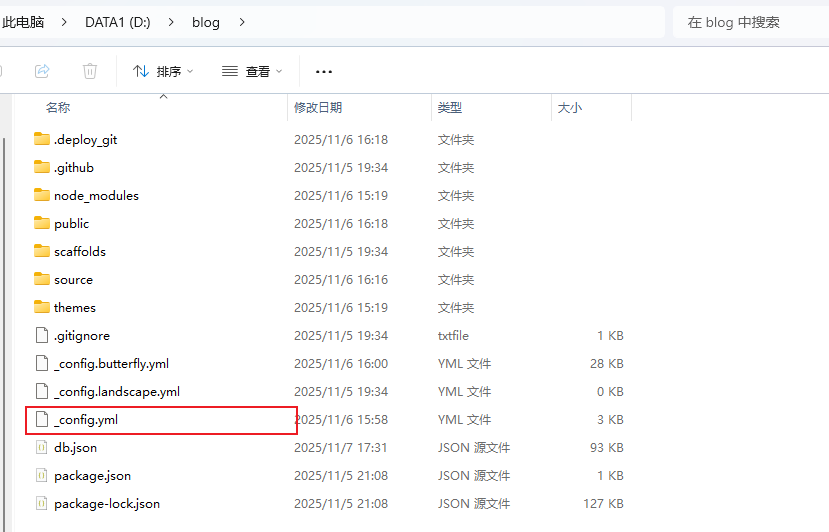
编辑博客配置文件_config.yml,将博客内容链接到Github中
使用文本编辑器打开_config.yml,拉到最下面将deploy后面的全删掉,复制粘贴以下内容
repository后面为你的Github仓库链接,ssh或者https都行
1 | type: git |
注意缩进格式:每行前面都有两个空格不要删,每个冒号后面都有个空格也不要删!
保存退出
回到blog文件夹,进入git bash 安装自动部署发布工具
1 | npm install hexo-deployer-git --save |
在git bash中依次输入以下命令
1 | # hexo静态文件生成 |
如果是第一次使用git的话会需要配置
2
>git config --global user.name "你的名字"配置完后再
hexo d上传在跳出来的窗口内进行登录
到此,已经成功将hexo本地内容部署到Github中,并且可以在任意电脑进行访问
访问链接:
网站基础配置
上面的步骤执行完成之后,整个hexo博客都是初始默认的
现在进行一些基础配置
打开_config.yml文件
将#Site下面按自己的需求填上
1 | ## Site |
保存退出
注意:每次修改完配置或者添加文章等,要使其生效,都要执行以下命令
2
3
4
5
6
7
8
>hexo g
># 启动本地hexo服务器,已修改的文件在本地生效
>hexo s
># 将hexo本地内容部署到Github中(将修改的内容进行同步)
>hexo d
上传文章
在blog文件夹中打开git bash, 输入下方代码就可以生成新的文章md文件
1 | hexo new 文章标题 |
可简写
1 | hexo n 文章标题 |
文章是.md格式,自动生成在我们的blog文件夹中的source/_posts中
推荐用Typora软件来编辑.md格式的文件
写好以后仍需打开git bash进行生成、上传
关于写文章时插入图片的问题
参考文章链接:https://blog.csdn.net/2301_77285173/article/details/130189857
建议为每个文章建立单独的资源文件夹,然后将图片资源放到该文件夹中
注意,设置的文章封面图片不能放在该文件夹中,因为在front-matter中引用该文件夹下的资源无效
对每篇文章建立一个资源文件夹,需要修改_config.yml配置文件如下:
1 | post_asset_folder: true |
修改完成后,在终端新建文章时,会自动生成一个和文章同名的资源文件夹,如下图所示

注意:如果文章名称有空格,需要使用双引号引起来
对于在Typora中插入图片不显示的问题
安装以下插件,可以使typora在预览时正常显示图片
1 | npm install hexo-asset-img --save |
配置个性化主题
执行完以上步骤,我们还可以下载个性化的主题对整体博客进行美化~
我主要使用的是butterfly主题,主要是简洁明了~
butterfly主题的安装方式有两种:使用git安装或者使用npm安装
从你的blog根目录进入终端
git安装命令
1 | git clone -b master https://github.com/jerryc127/hexo-theme-butterfly.git themes/butterfly |
npm安装命令
1 | npm install hexo-theme-butterfly |
建议使用git方式进行安装,因为博主在使用npm方式安装后,主题好像有点小bug,部分配置没有生效
应用主题
修改blog目录下的_config.yml文件,把主题修改问butterfly
1 | theme: butterfly |
安装插件
如果沒有 pug 以及 stylus 的渲染器,需要执行以下命令安装
1 | npm install hexo-renderer-pug hexo-renderer-stylus --save |
建议:
在 hexo 的根目录创建一个文件 _config.butterfly.yml,并把主题目录的 _config.yml 內容复制到 _config.butterfly.yml 去。
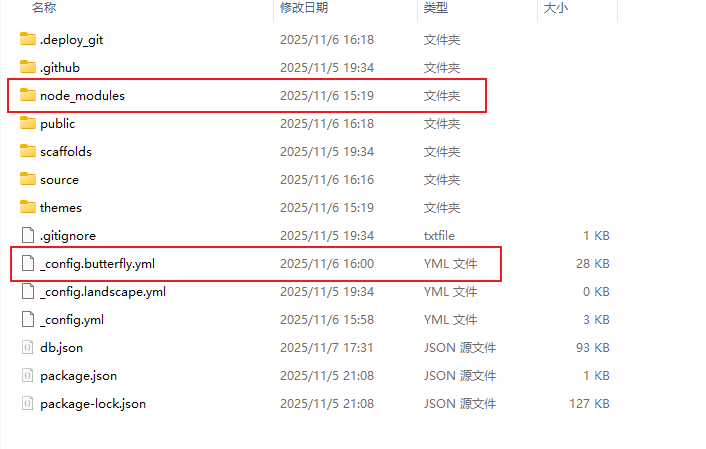
使用git命令安装的主题保存在themes文件夹中,使用npm命令安装的主题保存在node_modules文件夹中
注意:
复制的是主题的 _config.yml ,而不是 hexo 的 _config.yml
不要把主题目录的 _config.yml 删掉
以后只需要在 _config.butterfly.yml 进行配置就行。如果使用了 _config.butterfly.yml, 配置主题的 _config.yml 将不会有效果。
Hexo 会自动合并主题中的 _config.yml 和 _config.butterfly.yml 里的配置,如果存在同名配置,会使用 _config.butterfly.yml 的配置,其优先度较高。
设置导航菜单
打开_config.butterfly.yml文件,在对应位置添加以下内容
1 | menu: |
每一个菜单项都需要在资源文件夹中进行创建才能使用,除了Home、Archives
下面以标签页和分类页为例
标签页:
在blog文件夹中打开git bash,输入以下命令
1 | hexo new page tags |
在source文件夹中找到 source/tags/index.md 此文件,进行修改:
1 | --- |
分类页
1 | hexo new page categories |
在source文件夹中找到 source/categories/index.md 此文件,进行修改:
1 | --- |
创建友链:
1 | hexo new page link |
在source文件夹中找到 source/link/index.md 此文件,进行修改:
1 | --- |
友链数据来源:
在 blog 根目录中的 source/_data(如果没有 _data 文件夹,请自行创建),创建一个文件 link.yml
本地生成
1 | - class_name: 友情链接 |
远程拉取:从 4.0.0 开始,支持从远程加载友情链接,远程拉取只支持 json。
注意: 选择远程加载后,本地生成的方法会无效。
在 source/link/index.md 这个文件的 front-matter 添加远程链接
1 | [ |
主题支持友情链接随机排序,只需要在顶部 front-matter 添加 random: true
其他图片相关的butterfly主题配置参考链接:https://butterfly.js.org/posts/4aa8abbe/
关于评论区、图库等相关的配置会在后续更新~~~
待续~~~
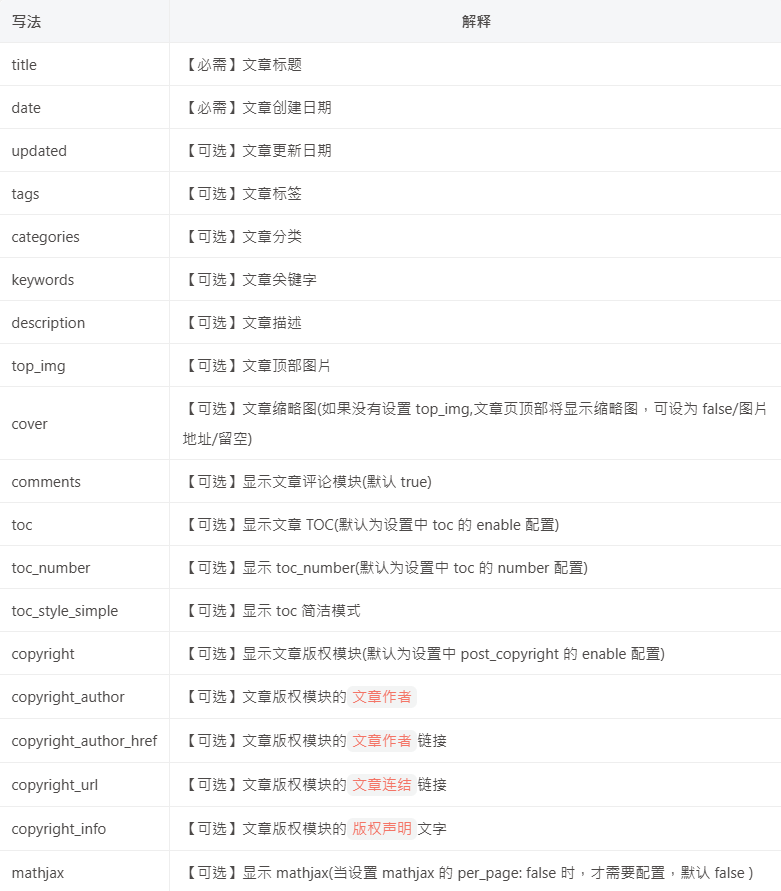
配置Front-matter
Front-matter 是 markdown 文件最上方以 — 分隔的区域,用于指定个别档案的变数。
Page Front-matter 用于 页面 配置
Post Front-matter 用于 文章页 配置
1、Page Front-matter
1 | --- |
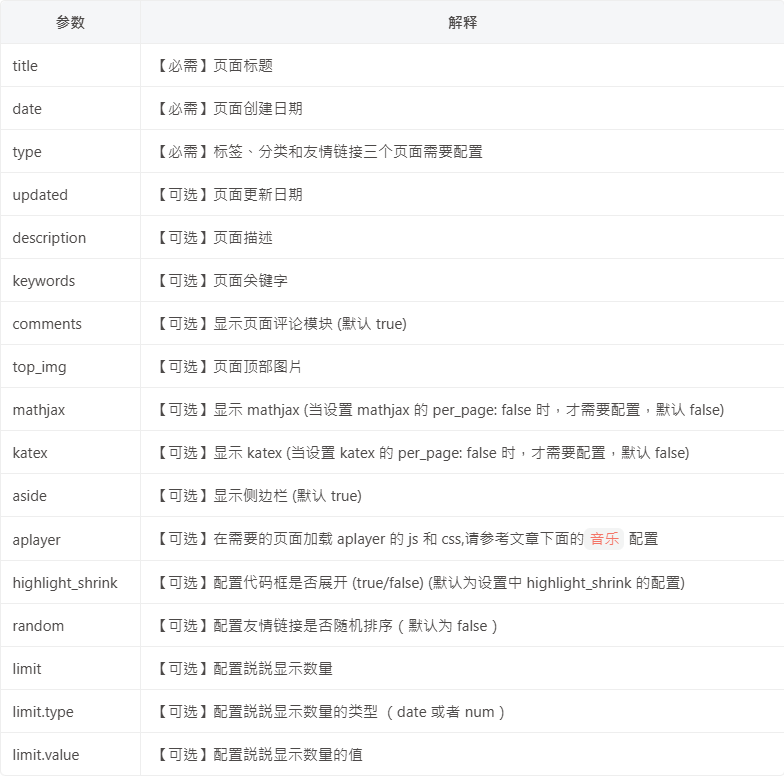
2、Post Front-matter
1 | --- |
配置自定义域名访问
首先需要有一个自定义域名,在阿里云或者腾讯云使用CNAME方式进行域名解析
登录Github,进入连接hexo博客内容的仓库(用户名.github.io)
Settings——>Pages——>Custom domain
在Custom domain下面的方框中填入自定义域名,点击Save保存
勾选Enforce HTTPS
遇到的问题
Typora中打不出中文标点符号
快捷键ctrl + . 进行切换
页面渲染失败问题
hexo在本地生成的静态文件可以在本地正常加载及访问,但是使用hexo d 命令部署到Github之后,可以通过xxx.github.io进行访问,但是浏览器中css页面渲染失败。
参考解决文章链接:https://blog.csdn.net/m0_60930579/article/details/126312041
在_config.yml中修改url链接
1 | # URL |
hexo文章添加多个标签
在文章的front-matter部分按照如下格式填写tags部分
1 | --- |
文章结尾的中文标题乱码问题
当使用 hexo n title 命令新建文章时,如果title是中文标题,则在文章结尾的文章链接中会出现中文乱码问题,如下
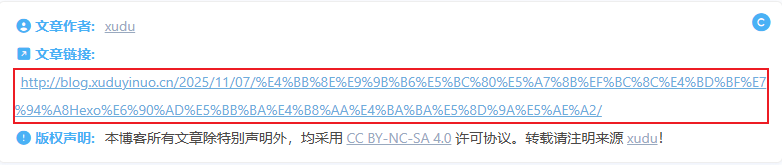
解决方案:
在使用hexo n title 命令新建文章时,title使用英文

然后进入生成的文章的md页面,修改post front-matter部分中title为中文标题
1 | --- |
这样在封面中显示的标题为front-matter中的中文标题,文章结尾中的文章链接中的链接为使用 hexo n title 命令生成的英文标题链接了~